侧边栏壁纸
博主头像
八月寻英 博主等级

大道至简,知易行难

  • 累计撰写 46 篇文章
  • 累计创建 16 个标签
  • 累计收到 0 条评论

目 录CONTENT

文章目录

cf1.0搭建教程(虚拟机)

清一色
2024-12-15 / 0 评论 / 5 点赞 / 1012 阅读 / 0 字 / 正在检测是否收录...

前提:

既然是虚拟机教程那首先得需要安装vmware了,这里建议用17。

系统镜像用的是windows server 2019。

把需要的工具进行下载解压传到所安装的虚拟机根目录下,如下图

开始教程:

1.安装所需的工具

工具下载地址:

点我下载,提取码:kfwn

1.1安装WinRar解压软件(没有什么难度,直接点下一步就行,主要就是为了解压)

1.2打开关闭自带杀毒禁用.exe如下图操作

1.3安装 微软常用运行库合集(没什么难度,全部勾选 直接点下一步)

1.4安装 navicat(没什么难度,直接点下一步,主要是为了连接sql server)

1.5安装 文本编辑器 Notepad v8.6.2_x64-收藏版.exe(没什么难度,直接点下一步,主要是为了方便替换ip)

1.6安装 SQLServer2019数据库.iso

这块点击下一步之后会到下面功能选项这个页面

需要进行手动选择以下4个之后然后执行下一步

之后到这个页面设置设置完毕点击下一步然后至此Sql Server 2019 安装完成。

1.7安装SSMS-Setup-CHS(必须等Sql Server 2019安装完毕之后在安装这个,没什么难度,直接点击安装即可)

2.恢复数据库

2.1设置数据库账号和密码

DBGWMGR.inigdbgw.ini移动到C盘Windows目录下

打开数据库加解密工具 分别 输入账号以及密码生成的加密密文进行替换gdbgw.ini里面的的账号以及密码

至此数据库账号密码自定义完成。

2.2开启Sql Server 的tcp协议

重启Sql Server 服务

2.3开始还原数据库

打开Sql Server管理工具

选择Windows身份验证进行连接

点击安全性然后右击登录名进行进行新建登录名,选择Sql Server验证,账号密码输入刚才2.3步骤的账号密码(关闭强制密码实施策略

右击数据库选择还原数据库

选择设备,点击设备右侧三个点进行添加,选择解压的数据库文件,分别对七个数据库文件以同样的操作进行还原。

下面是还原完之后的样子

之后赋予管理员权限,鼠标右键安全性选择登录名,右键登录名选择属性

选择服务器角色全部勾选

选择用户映射勾选刚才七个还原的数据库并且勾选每一个库下面的db_owner赋予管理员权限

至此数据库还原完成。

3.修改数据库里面的ip为自己服务器的ip

这里我的地址为192.168.1.221(因为是虚拟机所以设置的是一个静态的ip)

3.1打开Navicat 选择Sql Server输入自己的数据库账号密码并连接

测试一下连接没问题点击确定。

3.2修改CF_PH_GAME库中CF_MIN_CU表把里面的ip替换成自己服务器的ip

ps:碰边的prot端口9667需与C:\pmang\crossfire\cf_gamesrv\ServerInfo.ini里面ServerServiceForcePort后面的端口一致

3.3修改MICROGAMESBILL_DB库中TBOQAllowedIP表把里面的ip替换成自己服务器的ip

3.4修改MICROGAMESBILL_DB库中TBOQServers表把里面的任选一条数据将ip替换成自己服务器的ip(如果里面有自己的ip则无需操作)

至此数据库中需要替换的ip已替换完毕。

4.替换服务端的ip为自己服务器的ip

4.1进入到C:\pmang目录下双击setup.bat进行服务安装

4.2安装完之后进入到C:\pmang\crossfire\cf_gamesrv目录选择一个ServiceInfo.ini的文件用Notepad ++ 编辑打开找到ServerServiceForceIP然后选中后面的ip,Ctrl + f 查找替换服务端所有文件以.ini结尾的(一共31处替换)。

至此服务端ip替换完成。

5.安装点券服务

5.1打开C盘服务器目录下的billing目录,点击bill.MSI进行安装,双击完成安装完成之后是没有提示的,只需等进度条走完即可

5.2在当前目录执行cmd进行命令配置

5.3在弹出的命令窗口进行以下操作

输入BOQV3MicroGamesTx.exe -install 【回车进行下一步操作】

>>Enter Using OLE Provider(SQLOLEDB or MSDAORA.1)[SQLOLEDB] : 【直接回车不用填写】

>>Enter Database Server IP[ex:127.0.0.1 or 127.0.0.1,7302] : 127.0.0.1,1433

>>Enter Database Name[BILL_DB] : MICROGAMESBILL_DB

>>Enter Database User ID[BillUser] : 这里填数据库账号(2.3步骤)

>>Enter Database User Password[Password] : 这里填数据库密码(2.3步骤)

出现Registry Key setting Succeeded.即为成功

开启点券服务

至此点卷服务完成

6.利用bat脚本启动服务

这里双击即可,不管是启动还是停止双击完成功之后窗口会自己关闭,自己可以打开任务管理器查看对应服务有没有启动。

当然这个是我截取的部分服务,如果想看启用了哪些可以右击编辑启动的bat脚本然后手动在服务里面选中右键按顺序启动

至此服务器端所有配置完成。

7.修改客户端里面的ip为自己服务器ip

解压客户端并打开version.ini里面修改里面的ip位置的服务器ip

至此客户端修改完毕。

8.注册账号并登录游戏

还可右击账号进行充值其他功能自行探索,这里我就不细写了

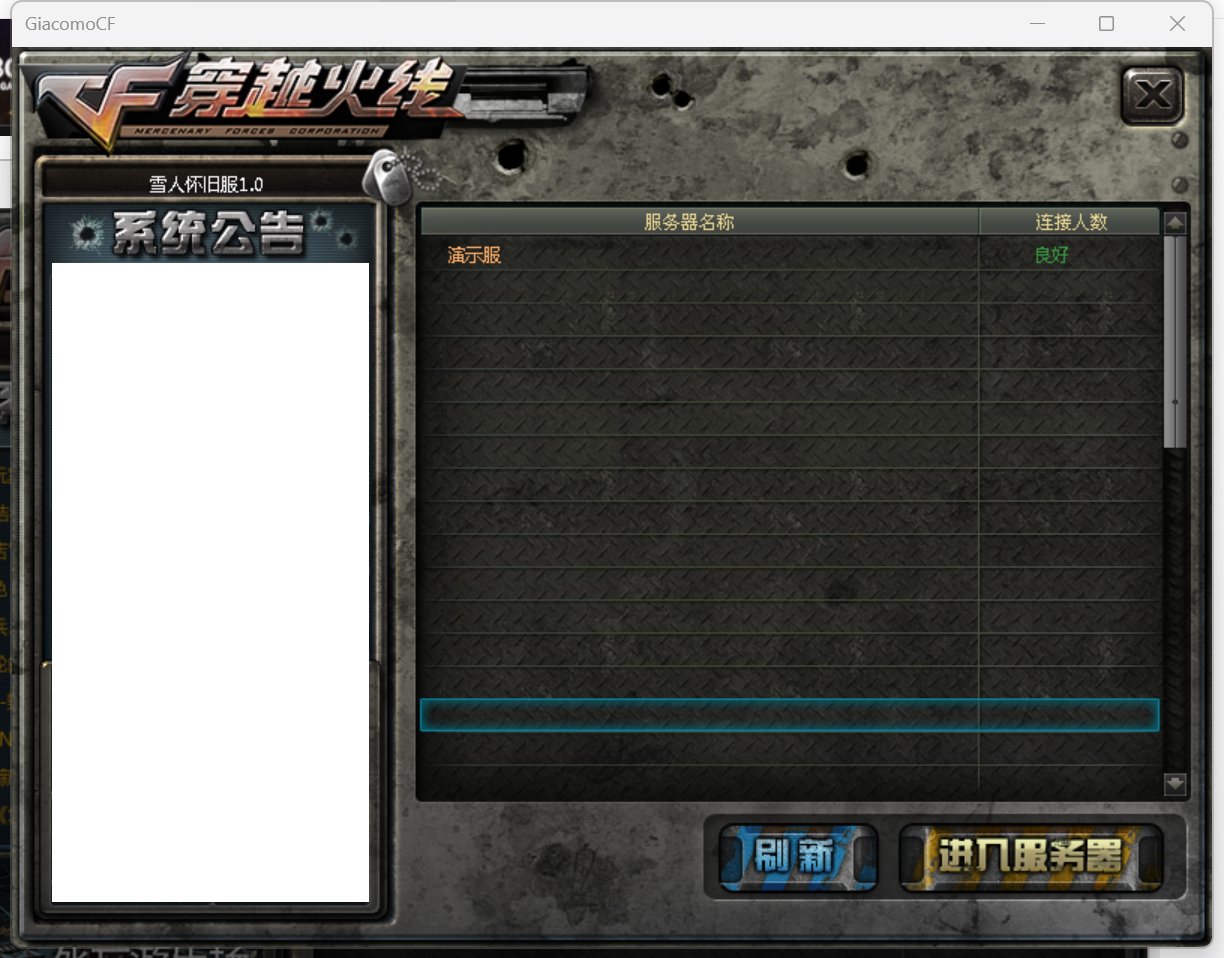
开始登录

房间中可以按F11添加机器人。

至此整个安装过程到此结束,谢谢各位的观看和支持。

5
  • 0

评论区